linux很方便的查看进程树
终端命令行
pstree -ap | grep gunicorn
随后再kill进程ID即可
kill -9 7582终端命令行
pstree -ap | grep gunicorn
随后再kill进程ID即可
kill -9 7582--ipv4 是本机组网的自定义IP 可不填--network-name 是要连接的服务器的名称 必填--network-secret 是用户准入的密钥 必填--peers 指定连接的easytier服务器 必填--dev-name 是本地虚拟网卡显示的名称 可不填--hostname 是在局域网内显示的名称 可不填--use-smoltcp 是表示是否开启程序转发 可不填--private-mode 是否开启私有模式,开启后不能通过本机IP加入子网 可不填--disable-ipv6 表示不使用IPV6加入网络 可不填-n 192.168.0.0/24 本机代理转发的子网 可不填
easytier-core --ipv4 192.168.11.6 \
 --network-name mynat \
 --network-secret 123123123123123123123123 \
 --peers tcp://11.11.11.11:11010 \
 --dev-name easytier0 --hostname company-pc
 --use-smoltcp true
可以将easytier作为systemd部署,方便linux管理,在windows中可以使用nssm部署,方便管理。
静态地址
network:
  version: 2
  renderer: networkd
  ethernets:
    enp103s0f0:
      dhcp4: no
      addresses: [192.168.1.181/22]
      routes:
        - to: default
          via: 192.168.1.1
      nameservers:
addresses: [119.29.29.29,223.5.5.5]br0network:
ethernets:
enp103s0f0:
dhcp4: no
version: 2
renderer: networkd
bridges:
br0:
interfaces: [enp103s0f0]
addresses: [192.168.1.181/22]
nameservers:
addresses: [119.29.29.29, 223.5.5.5]
routes:
- to: default
via: 192.168.1.1Fikker 为绿色安装包,推荐直接下载并安装在 /root 目录下面即可。下面以 CentOS 7.x/8.x 系统举例:
yum -y install wget
wget -c --no-check-certificate https://www.fikker.com/dl/fikkerd-3.8.4-linux-x86-64.tar.gz
tar zxvf fikkerd-3.8.4-linux-x86-64.tar.gzcd fikkerd-3.8.4-linux-x86-64
./fikkerd.sh install && ./fikkerd.sh start
注意:一般需关闭 nginx/httpd/iptables/bt 服务,避免与 Fikker 的 80/443/6780 端口冲突。


./fikkerd.sh restart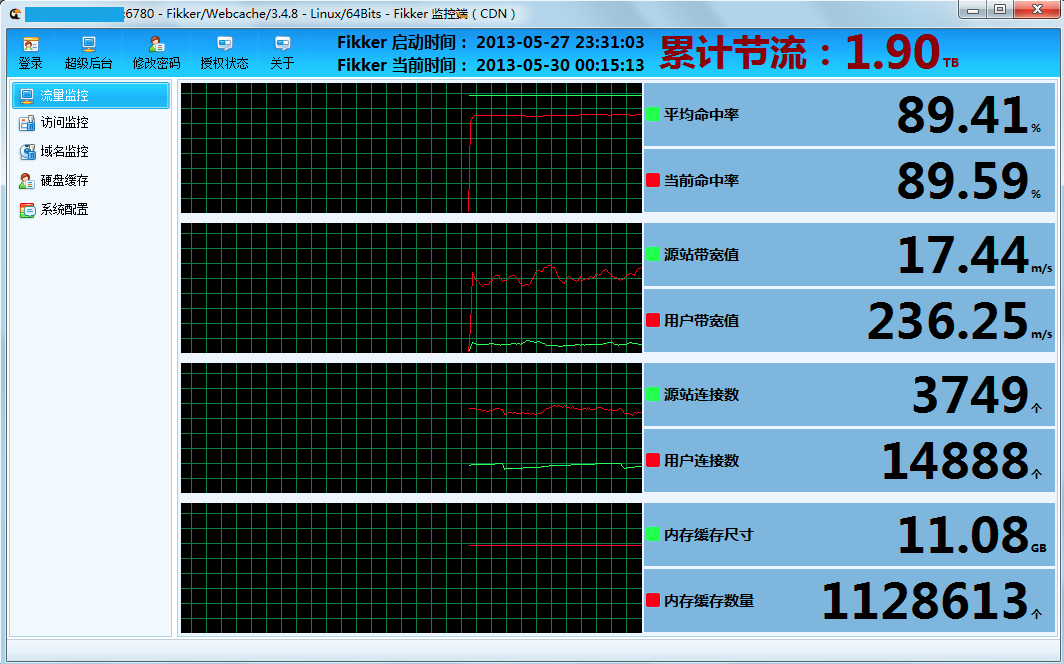
./fikkerd.sh stop./fikkerd.sh uninstall./fikkerd.sh install两个局域网需要异地组网,可以配置局域网内的一台主机作为转发机,即可让同网络内的其它电脑互相访问
vi /etc/sysctl.conf添加
net.ipv4.ip_forward = 1找到出口网卡
ip addr找出需要转发的网卡,假设出口网卡是easytier0
firewall-cmd --add-interface=easytier0 --permanent --zone=trusted
firewall-cmd --reload
firewall-cmd --list-interfaces --zone=trusted
此时配置完成